Cấp quyền public cho S3 Bucket
Cấp quyền public cho S3 Bucket
Để truy cập được vào giao diện web bạn cần phải cấu hình permission cho S3 Bucket chứa frontend.
Bước 1: Cấp quyền public cho S3 Bucket
-
Cấp quyền cho Bucket Frontend
- Truy cập Permissions của bucket, cuộn xuống mục Bucket policy → Edit.
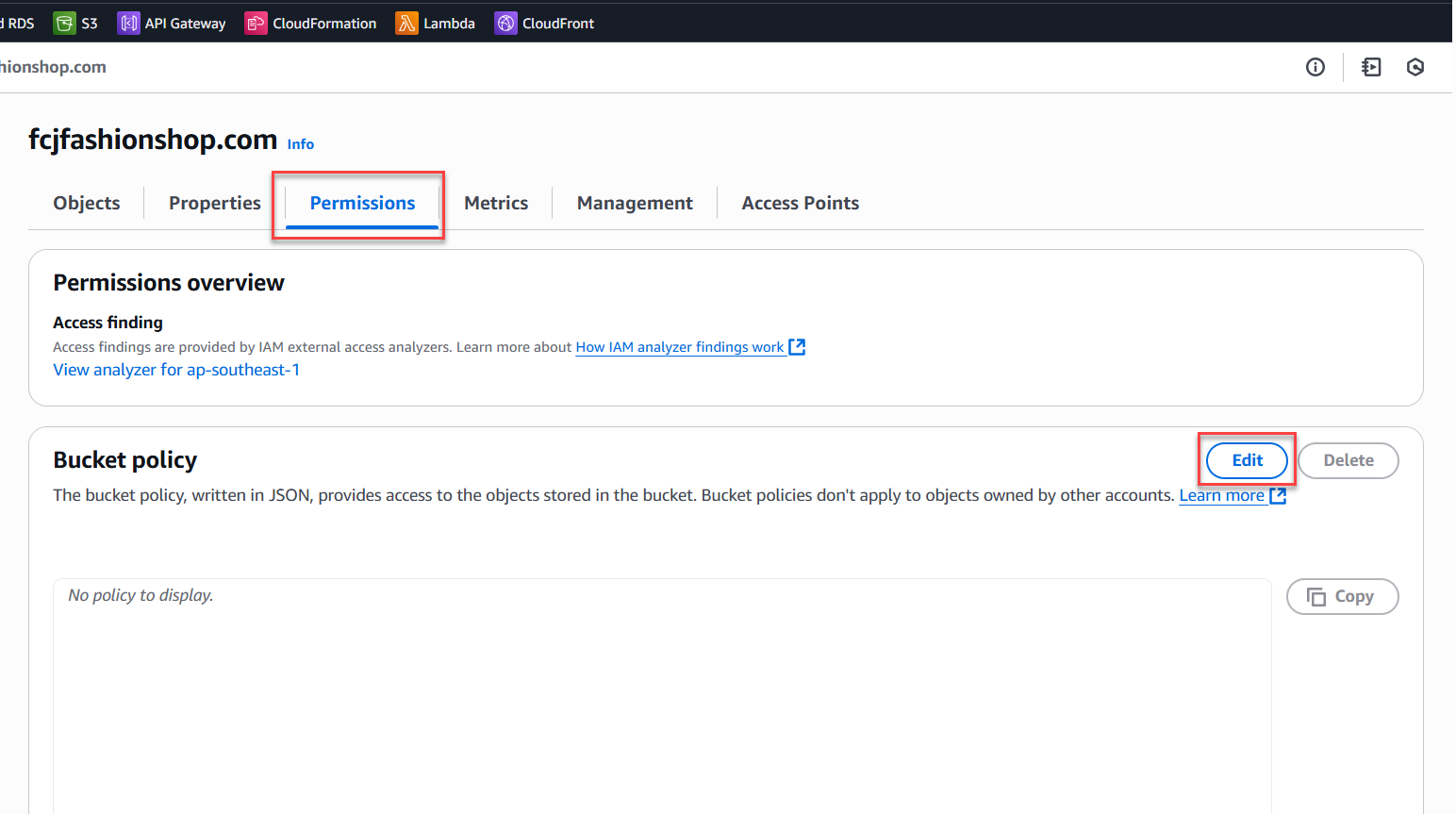
- Thêm policy cho phép public đọc file, ví dụ:
{ "Version": "2012-10-17", "Statement": [ { "Sid": "PublicReadGetObject", "Effect": "Allow", "Principal": "*", "Action": "s3:GetObject", "Resource": "arn:aws:s3:::fcjfashionshop.com/*" } ] } - Nhấn Save để áp dụng.
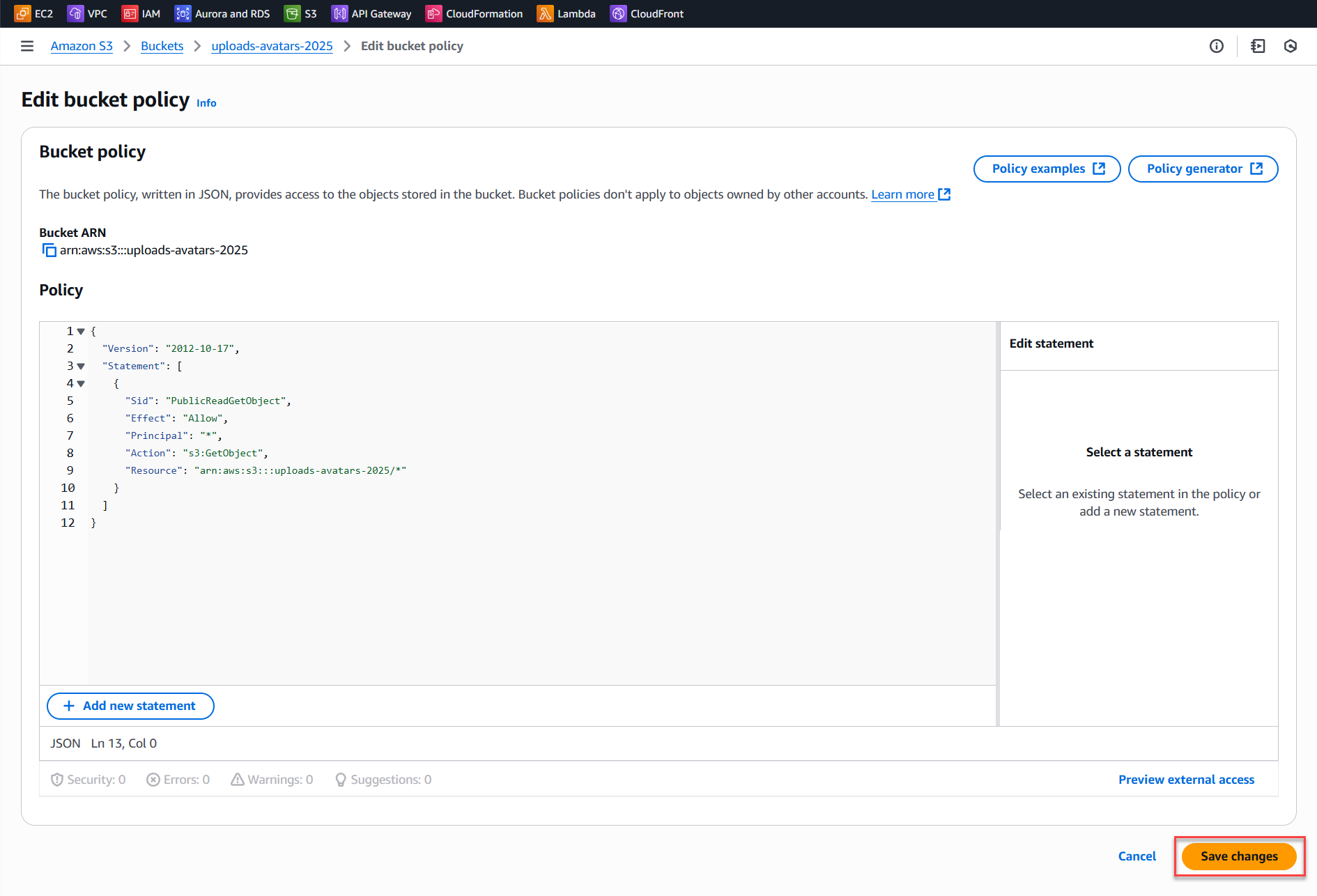
- Truy cập Permissions của bucket, cuộn xuống mục Bucket policy → Edit.
-
Cấp quyền cho Bucket upload avatar (nếu có)
- Vào tab Permissions của bucket → Bucket policy.
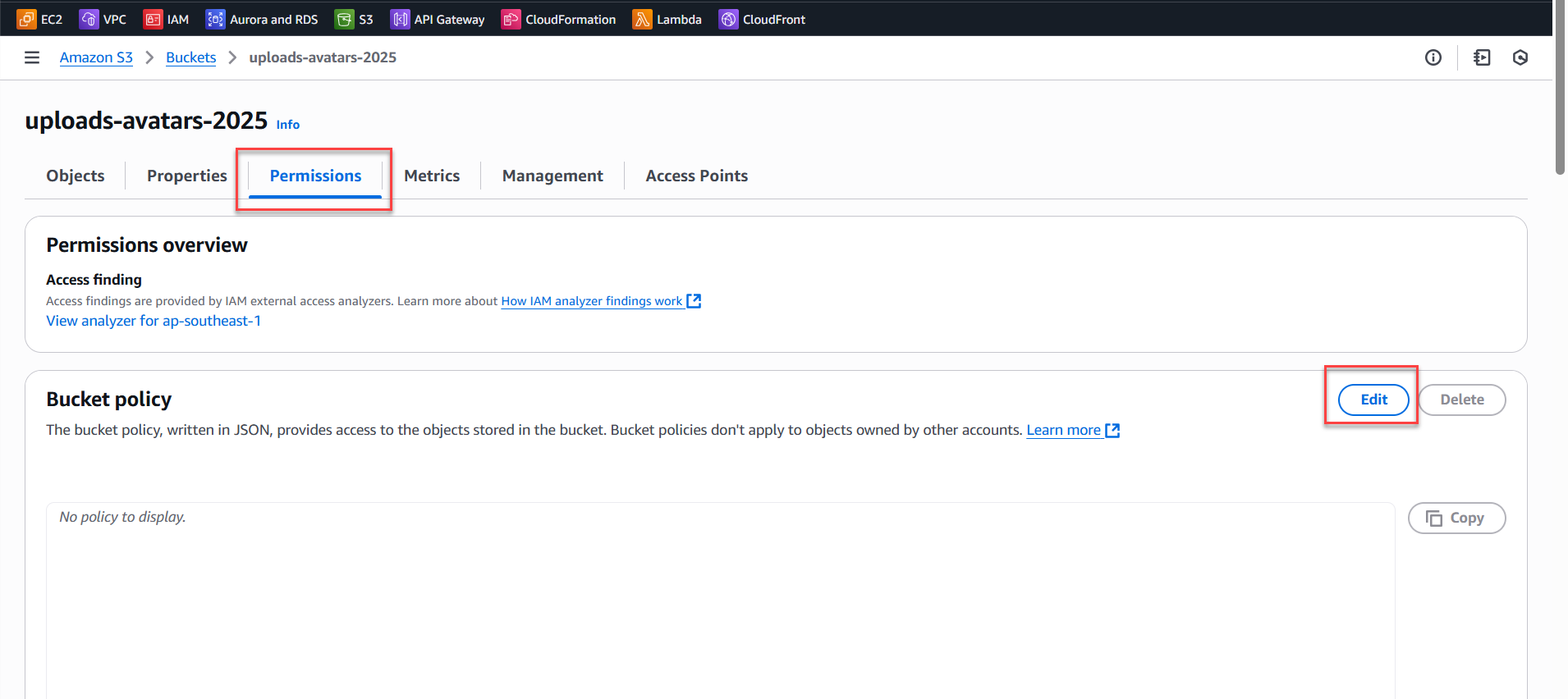
- Thêm policy cho phép public đọc file, ví dụ:
{ "Version": "2012-10-17", "Statement": [ { "Sid": "PublicReadGetObject", "Effect": "Allow", "Principal": "*", "Action": "s3:GetObject", "Resource": "arn:aws:s3:::uploads-avatars-2025/*" } ] } - Nhấn Save để áp dụng.
- Vào tab Permissions của bucket → Bucket policy.
Bước 2: Kiểm tra hoạt động website
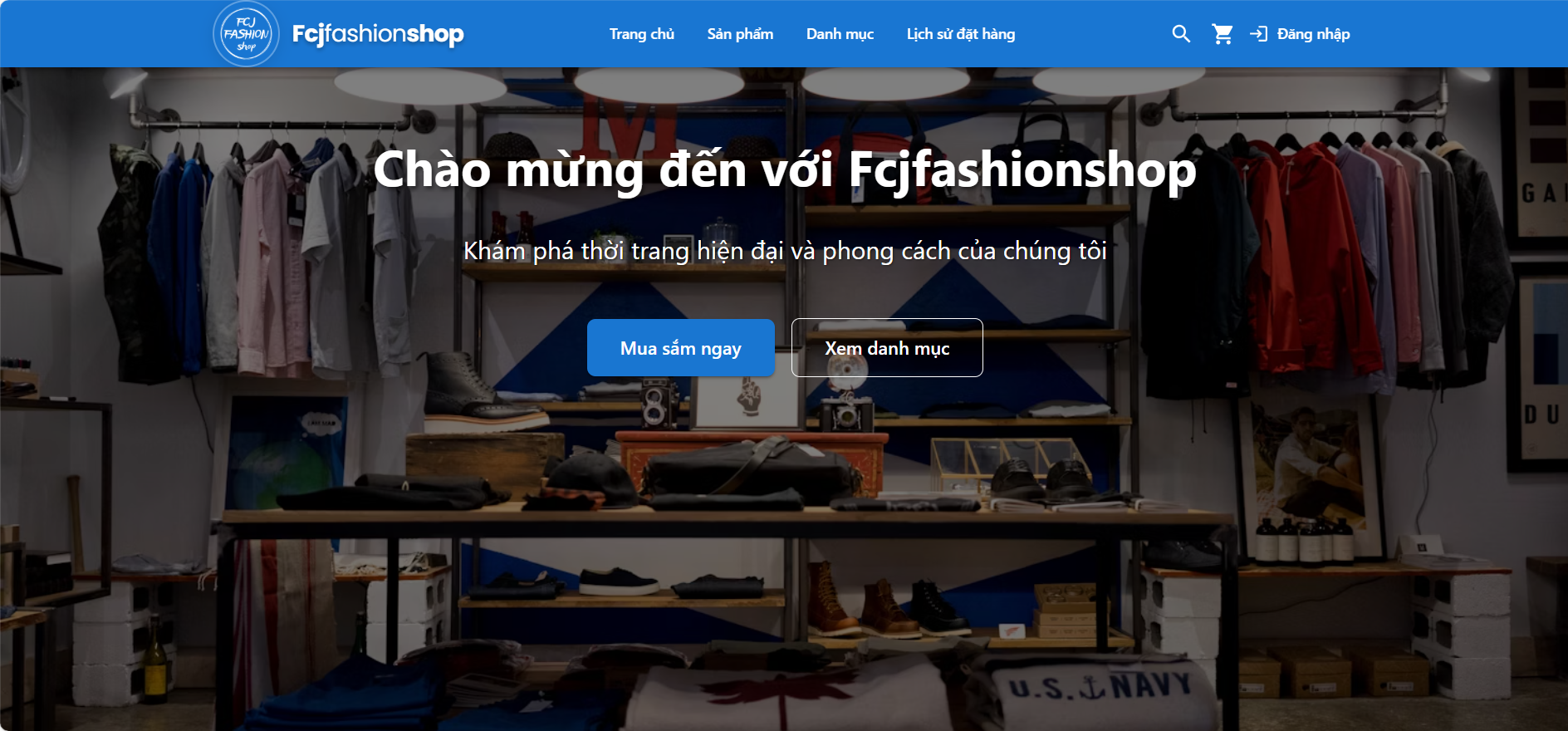
- Dùng link Website endpoint truy cập thử website.
- Nếu index.html tải thành công, website đã hoạt động trên S3.
- Nếu gặp lỗi 403/404:
- Kiểm tra lại quyền bucket (bucket policy).
- Đảm bảo đã bật static hosting.
- Xem lại tên file index/error đúng chính tả.
Lưu ý:
Chỉ nên dùng "*" cho development/test. Khi đưa lên production, hãy cấu hình đúng domain website trong AllowedOrigins để tăng bảo mật.